QR code na loja, link recebido por SMS, app da marca ou simples fotografia: todos os métodos para a Apple Wallet, a Google Wallet e a Samsung Wallet, verificados na documentação oficial, e o que fazer quando o cartão não entra.
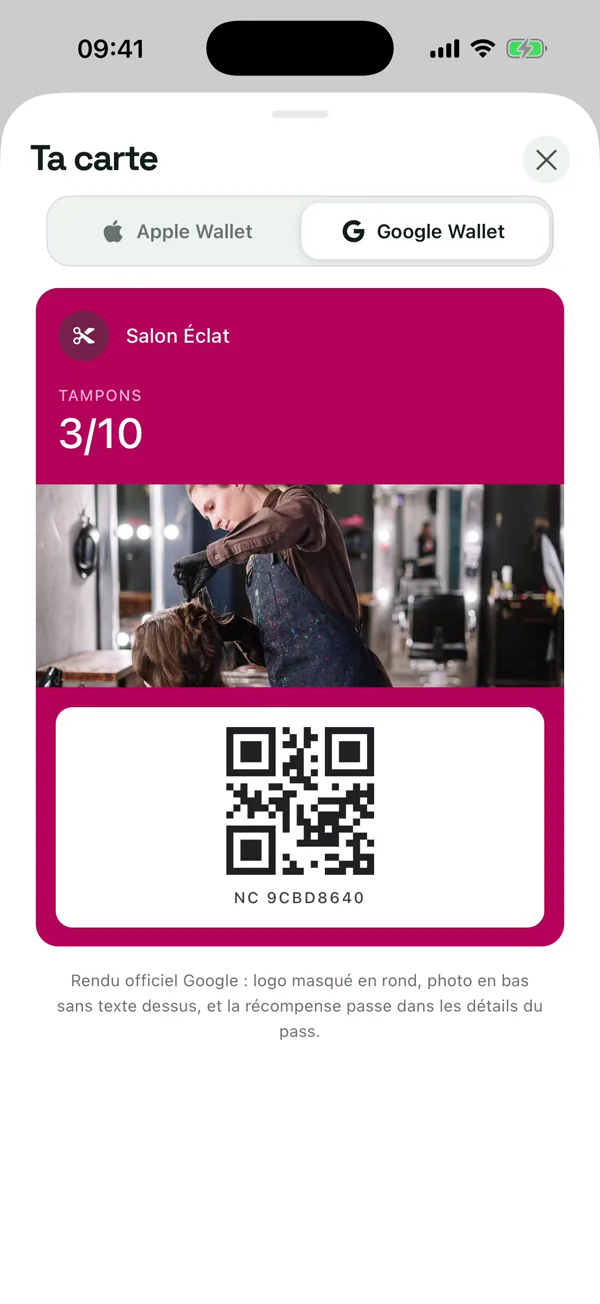
A resposta curta. Se o comerciante tiver um cartão Wallet: leia o QR code dele com a câmara (ou abra o link), preencha o pequeno formulário e toque em « Adicionar à Apple Wallet » no iPhone ou em « Adicionar à Google Wallet » no Android. Confirme com « Adicionar »: o cartão fica no telemóvel, sem app para instalar.
Se não tiver nada: no Android, adicione o cartão a partir de uma fotografia do código de barras na Google Wallet; no iPhone com iOS 27, crie o cartão na app Carteira.
« Wallet » é a carteira digital do telemóvel, onde ficam cartões bancários, bilhetes e cartões de fidelidade. Não há uma só, mas uma por ecossistema:
| Telemóvel | Wallet a usar | Já vem instalada? |
|---|---|---|
| iPhone | A app Carteira (Apple Wallet) | Sim, em todos os iPhone |
| Android (Pixel, Xiaomi, Oppo…) | Google Wallet | Na maioria, senão na Play Store |
| Samsung Galaxy | Samsung Wallet ou Google Wallet | Samsung Wallet em geral, Google Wallet pela Play Store |
Um pormenor que confunde muita gente: num iPhone em português, a app Apple Wallet chama-se « Carteira », com um ícone de carteira. A própria Apple fala da « app Carteira » na documentação, e o botão do sistema diz « Adicionar à Carteira ». É a mesma aplicação que a Apple Wallet, e os comerciantes escrevem quase sempre « Adicionar à Apple Wallet » nos botões.
No iPhone, um cartão de fidelidade não se adiciona escrevendo um número na app Carteira: é o comerciante que fornece o cartão, através de um QR code, de um link ou da app dele. A Apple diz claramente: se não houver opção para adicionar o cartão, é preciso contactar o comerciante. A única exceção é a criação manual, que chegou com o iOS 27 (método 4).
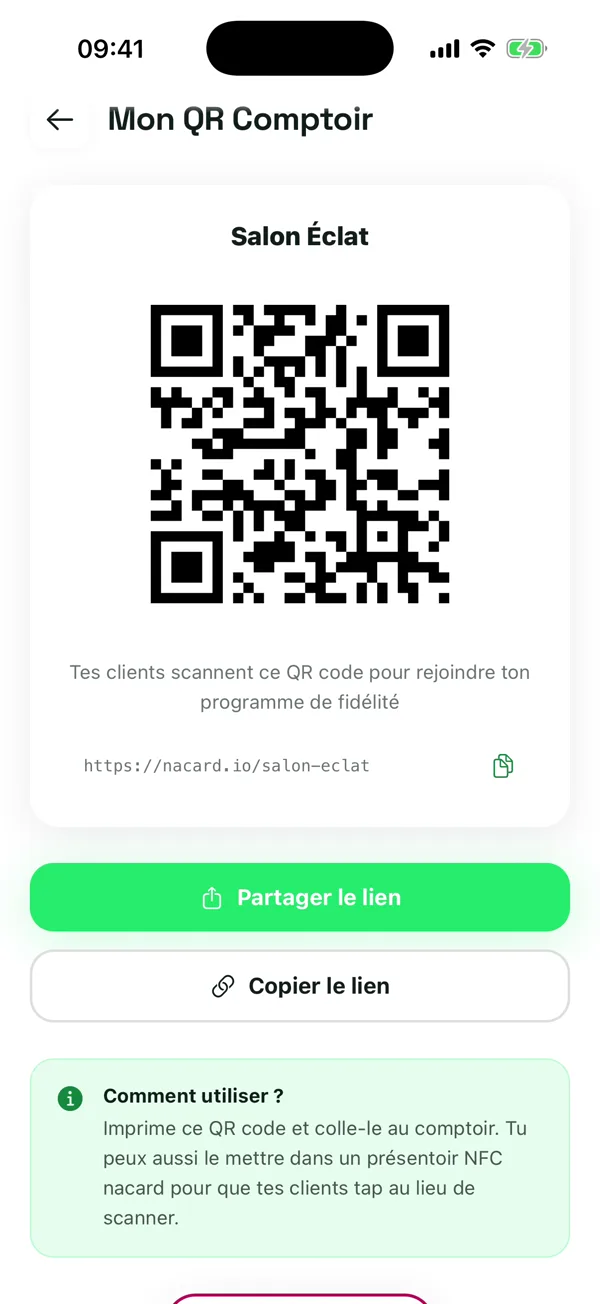
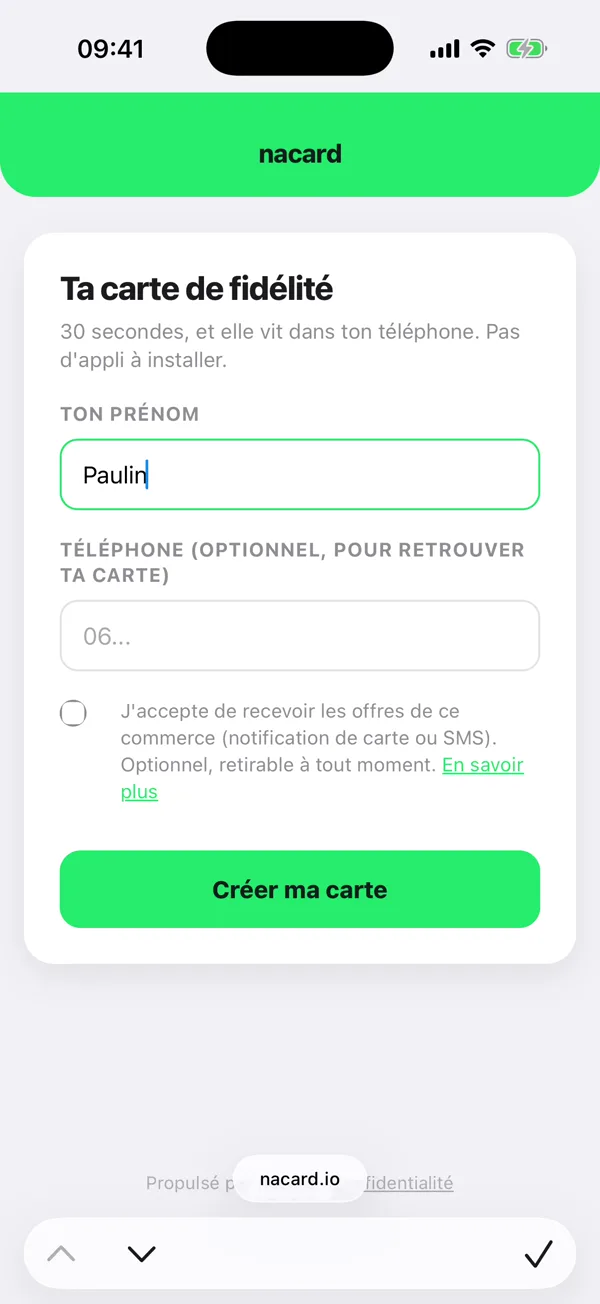
E está feito: o cartão fica guardado na app Carteira, com os seus cartões bancários e bilhetes. Para confirmar, abra a app Carteira e percorra a lista.
Alguns comerciantes enviam o cartão por mensagem. Abra o link no iPhone, de preferência no Safari, siga os passos e toque no botão para adicionar. A Apple refere também a adição a partir de um site, de uma app ou de uma notificação.
As grandes cadeias com app própria colocam muitas vezes lá um botão « Adicionar à Apple Wallet », em geral na secção do cartão de cliente ou da conta. Toque nele e depois em « Adicionar »: o cartão continua ligado à sua conta nessa marca.
Novidade do iOS 27: a app Carteira permite criar os seus próprios cartões a partir de um cartão físico, de uma fotografia ou de uma captura de ecrã, o que é útil para cartões de fidelidade com código de barras ou QR code.
Um cartão criado assim é apenas uma cópia do código de barras: não se atualiza sozinho e não mostra os seus pontos. Um cartão fornecido pelo comerciante, esse, avança a cada visita.
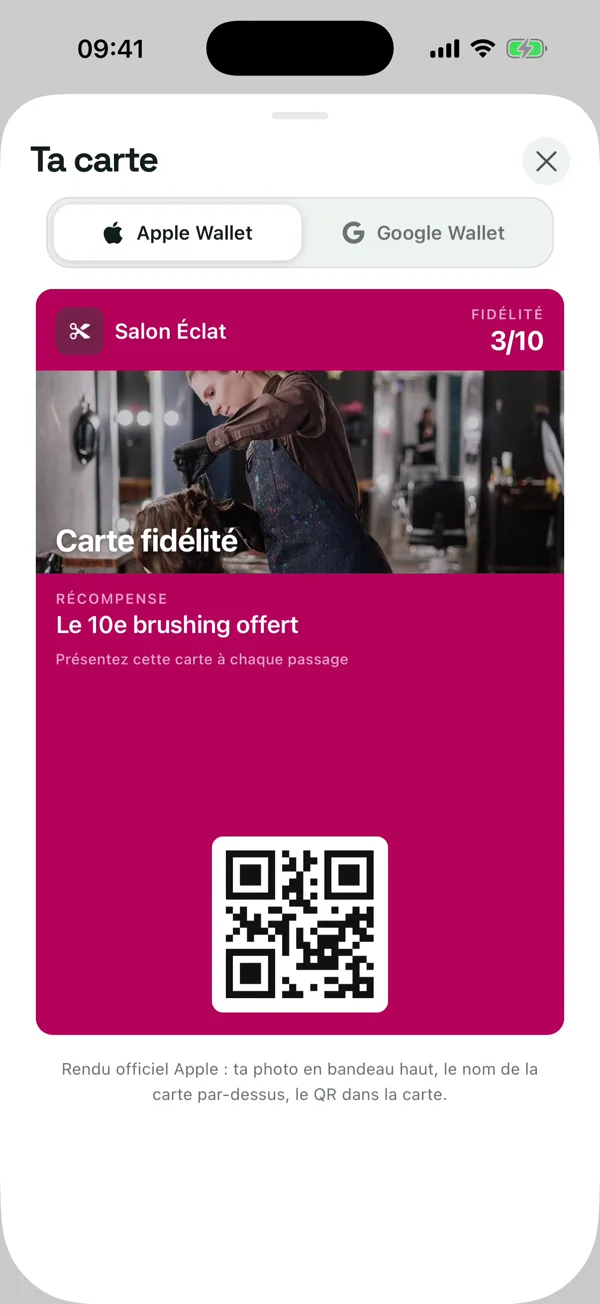
No Android, há três caminhos para a Google Wallet. Ao contrário do iPhone, também se pode partir da própria app Google Wallet.
Se a câmara não reagir ao QR code, o que acontece em alguns modelos, use o Google Lens (ícone na barra de pesquisa Google) para o ler.
Se a loja não aparecer, a Google indica-o claramente: o comerciante não é compatível. Passe ao método 3.
Para qualquer cartão com código de barras ou QR code, mesmo sem parceria com a Google: toque no botão para adicionar, escolha a opção de fotografia, fotografe o cartão, dê-lhe um nome e uma descrição e confirme. É a solução para o cartão de plástico de uma loja que não oferece mais nada.
Pode escolher. A Google Wallet funciona nos Galaxy (instale-a pela Play Store se não estiver lá): é ela que abre quando um comerciante propõe « Adicionar à Google Wallet ». A Samsung Wallet também aceita cartões de fidelidade: toque em + no canto superior direito, escolha os cartões de fidelidade, selecione a marca na lista ou introduza os dados do cartão manualmente, leia o código de barras e guarde.
O nosso conselho: escolha uma só e fique com ela. Ter metade dos cartões em cada carteira é a melhor forma de nunca encontrar o certo na caixa.
No iPhone, abra o cartão na app Carteira, toque no botão Mais e depois em « Detalhes » (« Detalhes do cartão » em algumas versões). Três definições mudam o uso no dia a dia:
Remover o cartão do telemóvel não apaga necessariamente a sua conta junto do comerciante. Para isso, fale com ele.
Tudo o que está acima parte do princípio de que o comerciante fornece um verdadeiro cartão Wallet. Para um comércio de proximidade, é mais simples do que parece, mas impossível de fazer sozinho: a Apple exige cartões assinados com uma conta de programador, a Google um estatuto de emissor validado, e é preciso um servidor para atualizar o cartão a cada visita.
É isso que a nacard faz: cria o seu cartão em 3 minutos, mostra um QR code ao balcão, e os seus clientes adicionam-no exatamente como descrito acima. Um só QR code para iPhone e Android, um carimbo com um gesto a partir do seu telemóvel, e o cartão atualiza-se no bolso deles.
Fontes: Suporte Apple Portugal (« Adicione, utilize e partilhe bilhetes e cartões na Carteira da Apple » e Manual de Utilização do iPhone, secção Carteira, iOS 27), ajuda da Google Wallet (cartões de fidelidade, adição por fotografia, gestão de elementos), assistência Samsung (cartões de fidelidade na Samsung Wallet). Rótulos do iPhone em português verificados a 7 de outubro de 2026; podem variar consoante a versão do sistema e o idioma do telemóvel.
Publicado a 7 de outubro de 2026 pela equipa nacard.
Não. No iPhone, a app Carteira (Apple Wallet) já vem instalada. No Android, a Google Wallet está na maioria dos telemóveis e, se não estiver, instala-se pela Play Store. Se o comerciante tiver um cartão Wallet, chega um QR code ou um link.
Não. Um cartão de fidelidade adiciona-se à app Carteira ou à Google Wallet sem nenhum cartão bancário registado.
Sim. Segundo a Apple, um cartão adicionado à app Carteira do iPhone é adicionado automaticamente à app Carteira do Apple Watch emparelhado. Carregue duas vezes no botão lateral do relógio para o mostrar.
Se tiver código de barras ou QR code, sim na maioria dos casos: a Google Wallet permite adicioná-lo a partir de uma fotografia, e a app Carteira do iOS 27 permite criar o seu próprio cartão a partir de um cartão físico. Um cartão de carimbos sem código não pode ser digitalizado: é preciso que o comerciante tenha um cartão digital.
A pesquisa da Google Wallet só mostra comerciantes parceiros. Se a sua loja não aparecer, adicione o cartão a partir de uma fotografia do código de barras, ou use o QR code ou o link fornecido pelo comerciante.
No iPhone: app Carteira, toque no cartão, botão Mais e depois « Remover cartão ». No Android: Google Wallet, abra o cartão e escolha remover nas definições do cartão (ou arquivar, para o guardar de parte).
A demo demora 30 segundos, a configuração 3 minutos. Grátis para começar, sem fidelização.
 nacard