QR code en boutique, lien reçu par SMS, application de l'enseigne ou simple photo : toutes les méthodes pour Apple Wallet, Google Wallet et Samsung Wallet, vérifiées sur la documentation officielle, et quoi faire quand la carte refuse de s'ajouter.
La réponse courte. Si le commerçant propose une carte Wallet : scannez son QR code avec l'appareil photo (ou ouvrez son lien), remplissez le petit formulaire, puis touchez « Ajouter à Apple Wallet » sur iPhone ou « Ajouter à Google Wallet » sur Android. Confirmez avec « Ajouter » : la carte est dans votre téléphone, sans application à installer.
S'il ne propose rien : sur Android, ajoutez la carte à partir d'une photo de son code-barres dans Google Wallet ; sur iPhone avec iOS 27, créez la carte vous-même dans l'app Cartes.
« Wallet » désigne le portefeuille numérique de votre téléphone, là où se rangent cartes bancaires, billets et cartes de fidélité. Il n'y en a pas un seul, mais un par écosystème :
| Téléphone | Wallet à utiliser | Déjà installé ? |
|---|---|---|
| iPhone | L'app Cartes (Apple Wallet) | Oui, sur tous les iPhone |
| Android (Pixel, Xiaomi, Oppo…) | Google Wallet | Sur la plupart, sinon Play Store |
| Samsung Galaxy | Samsung Wallet ou Google Wallet | Samsung Wallet en général, Google Wallet via le Play Store |
Un détail qui perd beaucoup de monde : en français, l'app Apple Wallet s'appelle « Cartes » sur l'iPhone, avec une icône de portefeuille. Apple parle de « l'app Cartes d'Apple » dans sa documentation. Ne la confondez pas avec « Plans ». C'est la même application qu'Apple Wallet, et les commerçants écrivent le plus souvent « Ajouter à Apple Wallet » sur leurs boutons.
Sur iPhone, une carte de fidélité ne s'ajoute pas en tapant un numéro dans l'app Cartes : c'est le commerçant qui fournit la carte, par un QR code, un lien ou son application. Apple le précise : si aucune option d'ajout n'est proposée, il faut contacter le commerçant. Seule exception, la création manuelle arrivée avec iOS 27 (méthode 4).
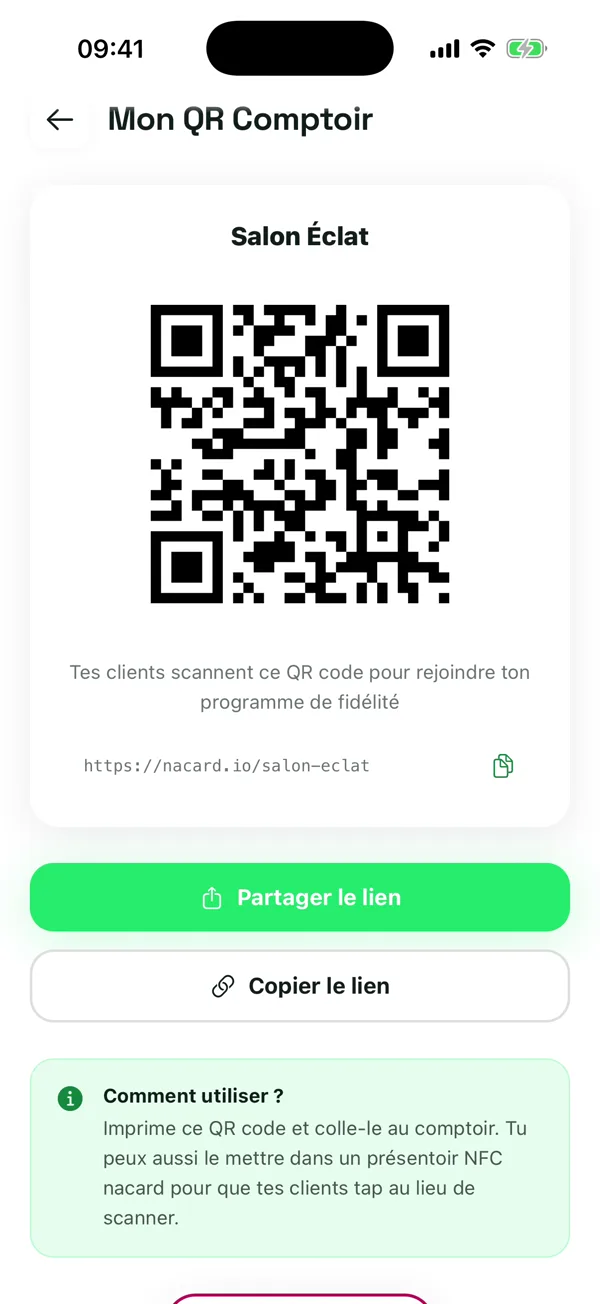
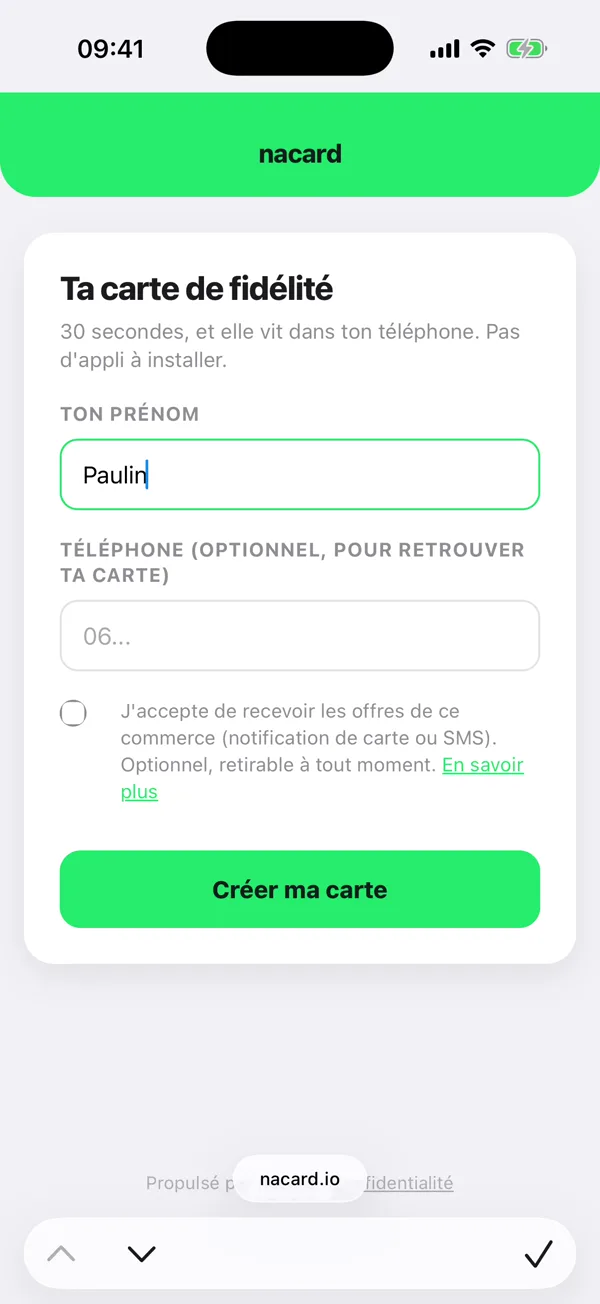
C'est tout : la carte est rangée dans l'app Cartes, avec vos cartes bancaires et vos billets. Pour vérifier, ouvrez l'app Cartes et faites défiler.
Certains commerçants envoient la carte par message. Ouvrez le lien sur l'iPhone, de préférence dans Safari, suivez les étapes, puis touchez le bouton d'ajout. Apple cite aussi l'ajout depuis un site web, une app ou un partage AirDrop.
Les grandes enseignes qui ont leur propre application y placent souvent un bouton « Ajouter à Apple Wallet », en général dans la rubrique de la carte de fidélité ou du compte. Touchez-le, puis « Ajouter » : la carte reste liée à votre compte chez l'enseigne.
Nouveauté d'iOS 27 : l'app Cartes permet de créer ses propres cartes à partir d'une carte physique, d'une photo ou d'une capture d'écran, notamment pour les cartes de fidélité à code-barres ou QR code.
Une carte créée ainsi n'est qu'une copie du code-barres : elle ne se met pas à jour toute seule et n'affiche pas vos points. Une carte fournie par le commerçant, elle, avance à chaque passage.
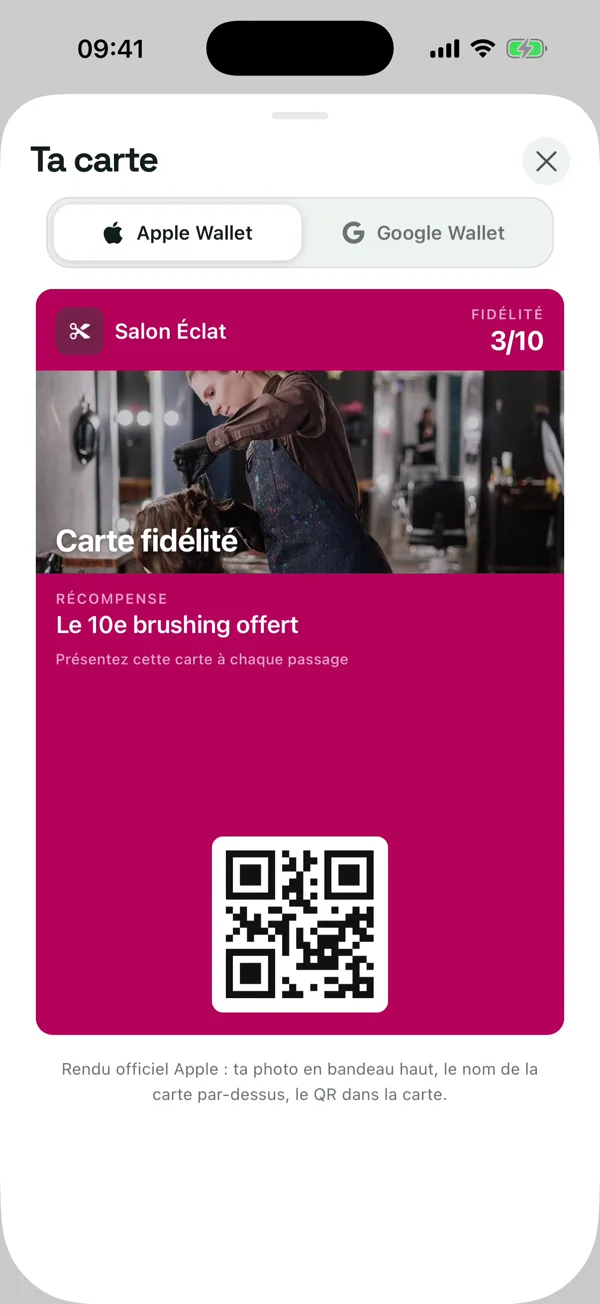
Sur Android, trois chemins mènent à Google Wallet. Contrairement à l'iPhone, on peut aussi partir de l'application Google Wallet elle-même.
Si l'appareil photo ne réagit pas au QR code, ce qui arrive sur certains modèles, utilisez Google Lens (icône dans la barre de recherche Google) pour le lire.
Si le magasin n'apparaît pas, Google l'indique clairement : le marchand n'est pas compatible. Passez à la méthode 3.
Pour toute carte qui porte un code-barres ou un QR code, même sans partenariat avec Google : touchez « Ajouter à Google Wallet », puis « Photo », photographiez la carte, donnez-lui un nom et une description, puis touchez « Ajouter ». C'est la solution pour la carte en plastique d'un magasin qui ne propose rien d'autre.
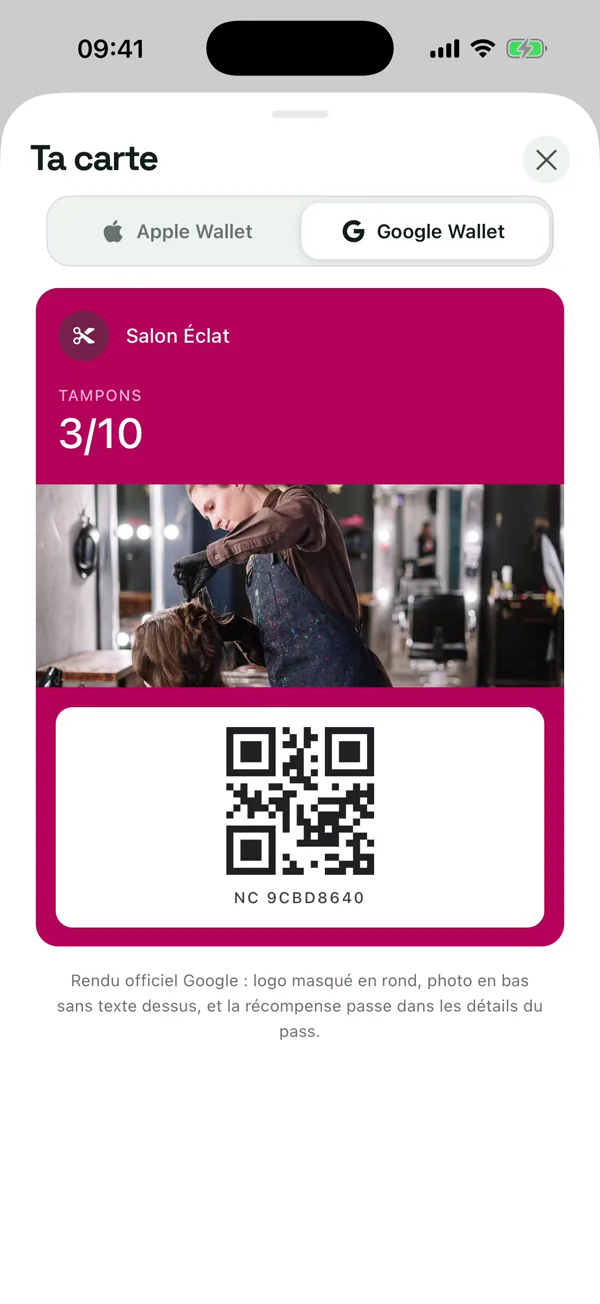
Vous avez le choix. Google Wallet fonctionne sur les Galaxy (installez-le depuis le Play Store s'il n'y est pas) : c'est lui qui s'ouvre quand un commerçant propose « Ajouter à Google Wallet ». Samsung Wallet accepte aussi les cartes de fidélité : touchez + en haut à droite, puis « Cartes de fidélité », choisissez l'enseigne dans la liste ou touchez « Saisie des informations de la carte de fidélité », scannez le code-barres, puis « Enregistrer ».
Notre conseil : choisissez-en un seul et tenez-vous-y. Avoir la moitié de ses cartes dans chaque portefeuille est le meilleur moyen de ne jamais trouver la bonne en caisse.
Sur iPhone, ouvrez la carte dans l'app Cartes, touchez le bouton Plus, puis « Détails » (« Détails de la carte » sur iOS 26). Trois réglages changent l'usage au quotidien :
Supprimer la carte de votre téléphone ne supprime pas forcément votre compte chez le commerçant. Pour cela, adressez-vous à lui.
Tout ce qui précède suppose que le commerçant fournit une vraie carte Wallet. Pour un commerce de proximité, c'est plus simple qu'il n'y paraît, mais impossible à faire seul : Apple exige des cartes signées avec un compte développeur, Google un statut d'émetteur validé, et il faut un serveur pour mettre la carte à jour à chaque passage.
C'est ce que fait nacard : vous créez votre carte en 3 minutes, vous affichez un QR code au comptoir, et vos clients l'ajoutent exactement comme décrit plus haut. Un seul QR pour iPhone et Android, un tampon d'un geste depuis votre téléphone, et la carte se met à jour dans leur poche.
Sources : assistance Apple (« Ajouter, utiliser et partager des billets et des cartes dans l'app Cartes d'Apple », guides iOS 26 et iOS 27), aide Google Wallet (cartes de fidélité, ajout par photo, gestion des éléments), assistance Samsung (cartes de fidélité dans Samsung Wallet). Libellés vérifiés le 28 septembre 2026 ; ils peuvent varier selon la version du système.
Non. Sur iPhone, l'app Cartes (Apple Wallet) est déjà installée. Sur Android, Google Wallet est présent sur la plupart des téléphones et s'installe sinon depuis le Play Store. Si le commerçant propose une carte Wallet, un QR code ou un lien suffit.
Non. Une carte de fidélité s'ajoute à l'app Cartes ou à Google Wallet sans aucune carte bancaire enregistrée.
Oui. Selon Apple, une carte ajoutée à l'app Cartes de l'iPhone s'ajoute automatiquement à l'app Cartes de l'Apple Watch jumelée. Appuyez deux fois sur le bouton latéral de la montre pour l'afficher.
Si elle porte un code-barres ou un QR code, oui dans la plupart des cas : Google Wallet permet d'en ajouter une à partir d'une photo, et l'app Cartes d'iOS 27 permet de créer sa propre carte à partir d'une carte physique. Une carte à tampons sans code ne peut pas être numérisée : il faut que le commerçant propose une carte digitale.
La recherche de Google Wallet ne liste que les marchands partenaires. Si le vôtre n'apparaît pas, ajoutez la carte à partir d'une photo de son code-barres, ou utilisez le QR code ou le lien fourni par le commerçant.
Sur iPhone : app Cartes, touchez la carte, bouton Plus, puis « Supprimer la carte ». Sur Android : Google Wallet, ouvrez la carte, puis Paramètres et « Supprimer » (ou « Archiver » pour la garder de côté).
Vos clients l'ajoutent comme dans ce tutoriel. Gratuit pour commencer, sans engagement.
 nacard