Código QR en la tienda, enlace recibido por SMS, app de la marca o una simple foto: todas las formas de hacerlo en Apple Wallet, Google Wallet y Samsung Wallet, comprobadas con la documentación oficial, y qué hacer cuando no hay manera de añadir la tarjeta.
La respuesta corta. Si el comercio ofrece una tarjeta Wallet: escanea su código QR con la cámara (o abre su enlace), rellena el pequeño formulario y toca «Añadir a Apple Wallet» en iPhone o «Añadir a Google Wallet» en Android. Confirma con «Añadir»: la tarjeta ya está en tu móvil, sin instalar ninguna app.
Si no ofrece nada: en Android, añade la tarjeta a partir de una foto de su código de barras en Google Wallet; en iPhone con iOS 27, crea tú mismo la tarjeta en la app Wallet.
«Wallet» es la cartera digital de tu móvil, donde se guardan tarjetas bancarias, entradas y tarjetas de fidelidad. No hay una sola, sino una por ecosistema:
| Móvil | Wallet que debes usar | ¿Ya instalada? |
|---|---|---|
| iPhone | La app Wallet (Apple Wallet) | Sí, en todos los iPhone |
| Android (Pixel, Xiaomi, Oppo…) | Google Wallet | En la mayoría, si no en Play Store |
| Samsung Galaxy | Samsung Wallet o Google Wallet | Samsung Wallet normalmente, Google Wallet desde Play Store |
Un detalle útil: en un iPhone en español, Apple Wallet aparece en la pantalla de inicio como la app Wallet. Es exactamente lo mismo, y los comercios suelen poner «Añadir a Apple Wallet» en sus botones. Si tu iPhone está configurado en otro idioma, el nombre de la app puede estar traducido (en francés, por ejemplo, se llama Cartes).
En iPhone, una tarjeta de fidelidad no se añade tecleando un número en la app Wallet: es el comercio quien te da la tarjeta, mediante un código QR, un enlace o su propia app. Apple lo dice claramente: si no se ofrece ninguna opción para añadirla, hay que contactar con el comercio. La única excepción es la creación manual, que llegó con iOS 27 (método 4).
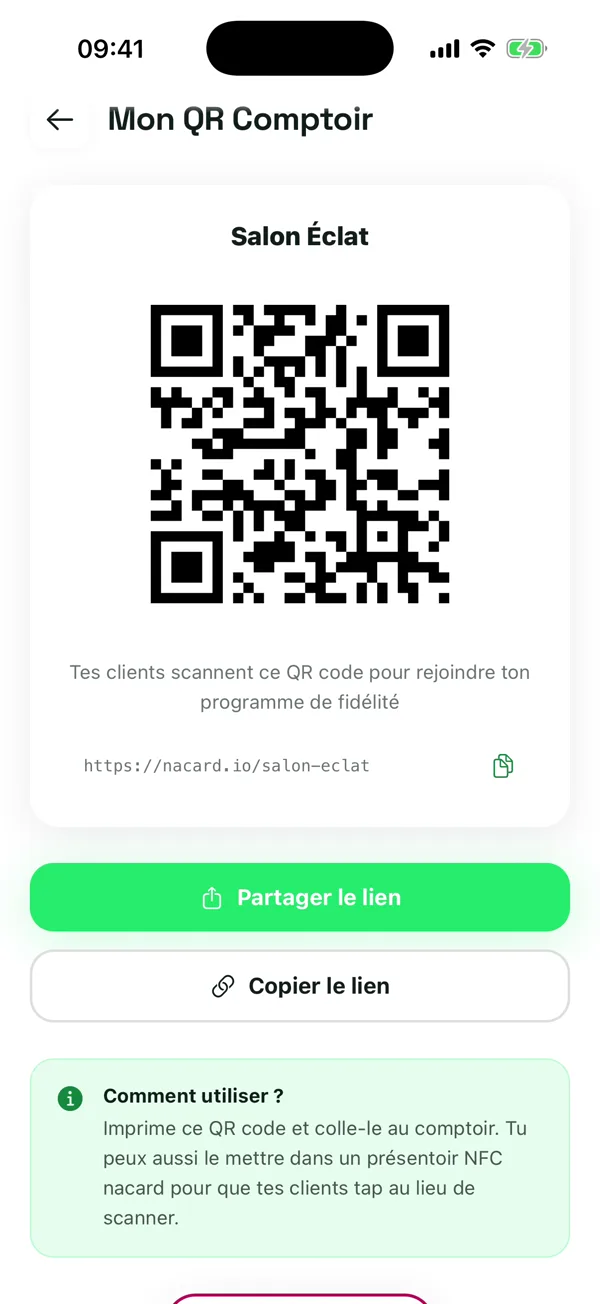
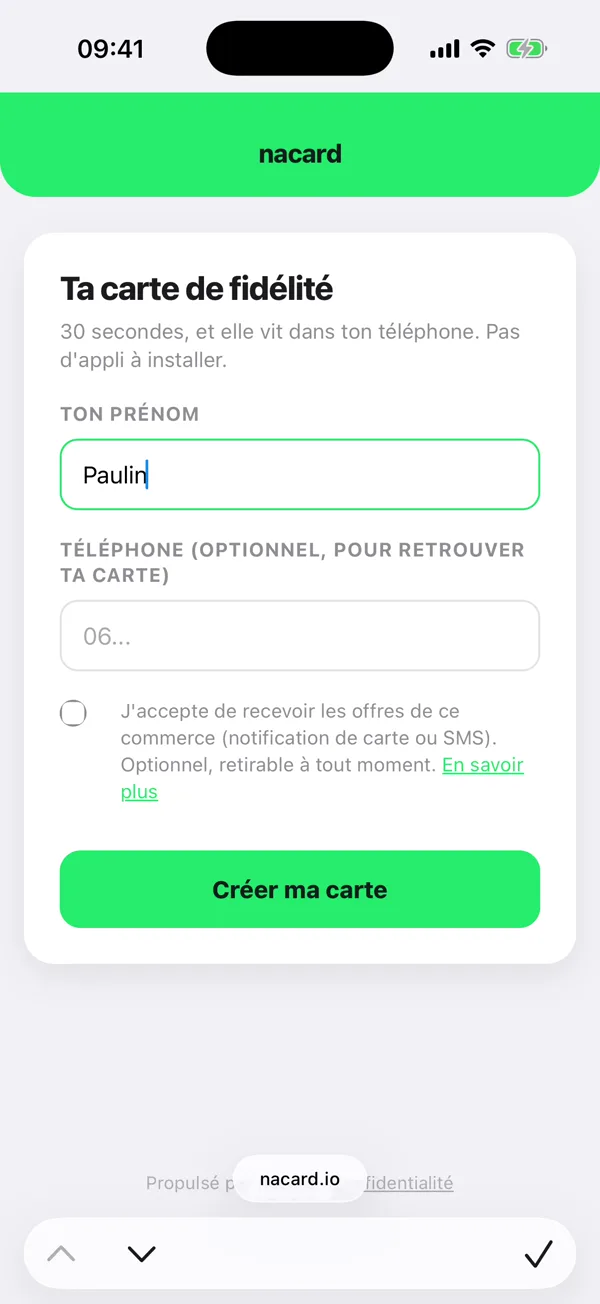
Y ya está: la tarjeta queda guardada en la app Wallet, junto a tus tarjetas bancarias y tus entradas. Para comprobarlo, abre Wallet y desplázate.
Algunos comercios envían la tarjeta por mensaje. Abre el enlace en el iPhone, mejor en Safari, sigue los pasos y toca el botón para añadirla. Apple menciona también la opción de añadirla desde una web, una app o por AirDrop.
Las grandes cadenas que tienen su propia app suelen incluir un botón «Añadir a Apple Wallet», normalmente en la sección de la tarjeta de fidelidad o de la cuenta. Tócalo y después «Añadir»: la tarjeta sigue vinculada a tu cuenta en esa tienda.
Novedad de iOS 27: la app Wallet permite crear tus propias tarjetas a partir de una tarjeta física, una foto o una captura de pantalla, sobre todo para tarjetas de fidelidad con código de barras o código QR.
Una tarjeta creada así no es más que una copia del código de barras: no se actualiza sola y no muestra tus puntos. Una tarjeta que te da el comercio, en cambio, avanza con cada visita.
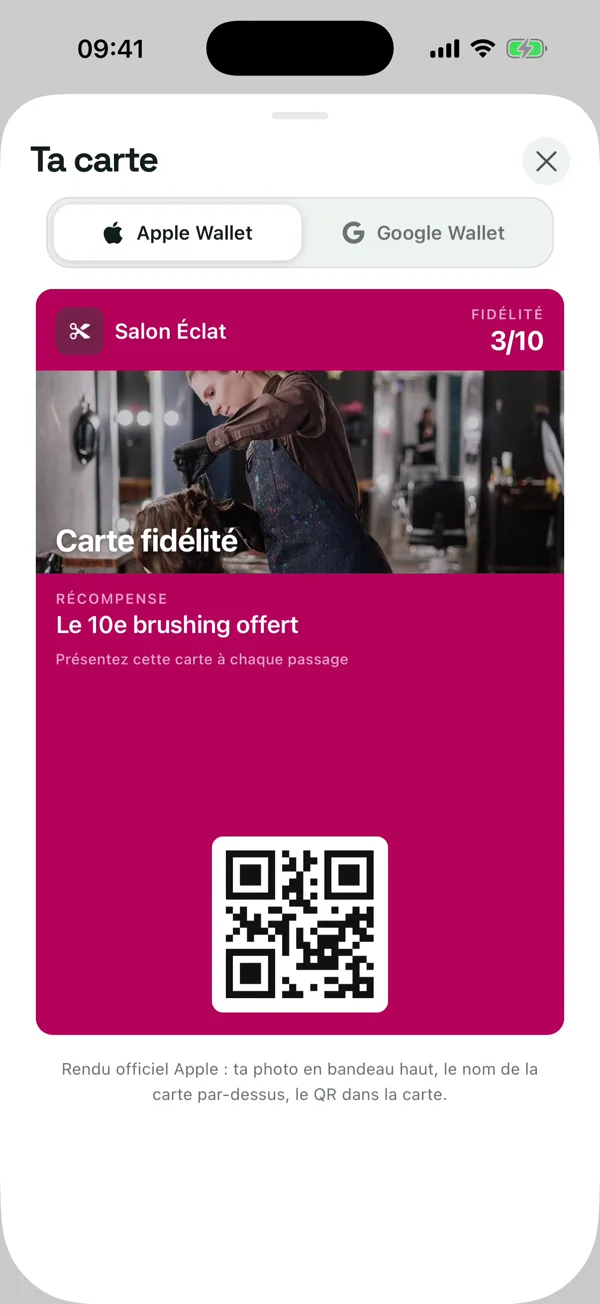
En Android hay tres caminos para llegar a Google Wallet. A diferencia del iPhone, también puedes empezar desde la propia app Google Wallet.
Si la cámara no reacciona al código QR, algo que pasa en algunos modelos, usa Google Lens (el icono de la barra de búsqueda de Google) para leerlo.
Si la tienda no aparece, Google lo indica claramente: el comercio no es compatible. Pasa al método 3.
Para cualquier tarjeta con código de barras o código QR, aunque no tenga acuerdo con Google: toca el botón para añadir, elige la opción de foto, fotografía la tarjeta, ponle un nombre y una descripción y confirma. Es la solución para la tarjeta de plástico de una tienda que no ofrece nada más.
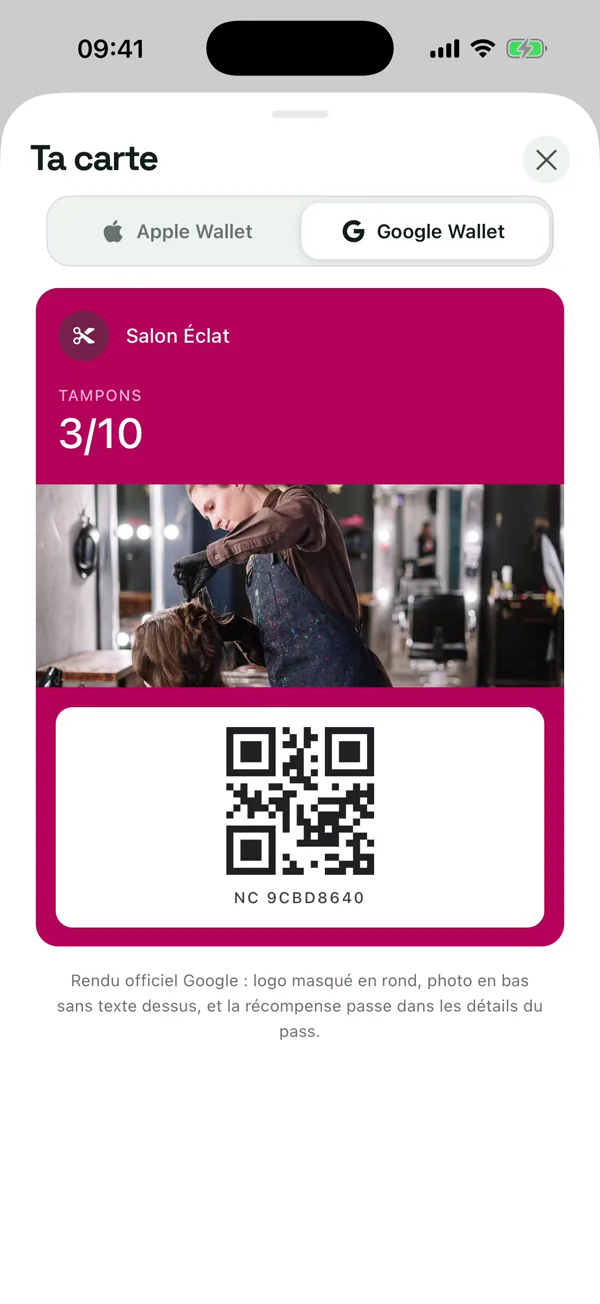
Puedes elegir. Google Wallet funciona en los Galaxy (instálalo desde Play Store si no lo tienes): es el que se abre cuando un comercio ofrece «Añadir a Google Wallet». Samsung Wallet también acepta tarjetas de fidelidad: toca + arriba a la derecha, entra en la sección de tarjetas de fidelidad, elige la tienda en la lista o introduce tú los datos de la tarjeta, escanea el código de barras y guarda.
Nuestro consejo: elige uno y no cambies. Tener la mitad de tus tarjetas en cada cartera es la mejor manera de no encontrar nunca la correcta en caja.
En iPhone, abre la tarjeta en la app Wallet, toca el botón Más y entra en los detalles de la tarjeta. Tres ajustes cambian el uso diario:
Eliminar la tarjeta del móvil no borra necesariamente tu cuenta en el comercio. Para eso, habla directamente con él.
Todo lo anterior da por hecho que el comercio ofrece una tarjeta Wallet de verdad. Para un comercio de proximidad es más sencillo de lo que parece, pero imposible de hacer solo: Apple exige tarjetas firmadas con una cuenta de desarrollador, Google un estatus de emisor validado, y hace falta un servidor para actualizar la tarjeta en cada visita.
Eso es lo que hace nacard: creas tu tarjeta en 3 minutos, pones un código QR en el mostrador y tus clientes la añaden exactamente como se explica arriba. Un solo QR para iPhone y Android, un sello con un gesto desde tu móvil, y la tarjeta se actualiza en su bolsillo.
Fuentes: soporte de Apple (añadir, usar y compartir pases y tarjetas en Apple Wallet, guías de iOS 26 e iOS 27), ayuda de Google Wallet (tarjetas de fidelización, añadir desde una foto, gestionar pases), soporte de Samsung (tarjetas de fidelidad en Samsung Wallet). Pasos comprobados el 28 de septiembre de 2026; los textos en pantalla pueden variar según la versión y el idioma del sistema.
No. En iPhone, la app Wallet (Apple Wallet) ya viene instalada. En Android, Google Wallet está en la mayoría de los móviles y, si no, se instala desde Play Store. Si el comercio ofrece una tarjeta Wallet, basta con un código QR o un enlace.
No. Una tarjeta de fidelidad se añade a Apple Wallet o a Google Wallet sin tener ninguna tarjeta bancaria registrada.
Sí. Según Apple, una tarjeta añadida a Wallet en el iPhone se añade automáticamente a Wallet en el Apple Watch enlazado. Pulsa dos veces el botón lateral del reloj para mostrarla.
Si tiene un código de barras o un código QR, en la mayoría de los casos sí: Google Wallet permite añadirla a partir de una foto, y Wallet en iOS 27 permite crear tu propia tarjeta a partir de una tarjeta física. Una tarjeta de sellos sin código no se puede digitalizar: el comercio tiene que ofrecer una tarjeta digital.
El buscador de Google Wallet solo muestra los comercios asociados. Si el tuyo no aparece, añade la tarjeta a partir de una foto de su código de barras, o usa el código QR o el enlace que te da el comercio.
En iPhone: abre Wallet, toca la tarjeta, toca el botón Más y elige la opción para eliminarla. En Android: abre la tarjeta en Google Wallet, entra en su menú y elige eliminarla (o archivarla para guardarla aparte).
Tus clientes la añaden como en este tutorial. Gratis para empezar, sin permanencia.
 nacard