QR-Code im Geschäft, Link per SMS, App der Handelskette oder einfaches Foto: alle Wege für Apple Wallet, Google Wallet und Samsung Wallet, geprüft anhand der offiziellen Hilfeseiten, und was Sie tun können, wenn die Karte sich nicht hinzufügen lässt.
Die kurze Antwort. Bietet das Geschäft eine Wallet-Karte an: Scannen Sie den QR-Code mit der Kamera (oder öffnen Sie den Link), füllen Sie das kurze Formular aus und tippen Sie auf „Zu Apple Wallet hinzufügen“ auf dem iPhone oder „Zu Google Wallet hinzufügen“ auf Android. Bestätigen Sie mit „Hinzufügen“: Die Karte ist auf Ihrem Smartphone, ohne App-Installation.
Bietet es nichts an: Fügen Sie die Karte auf Android über ein Foto des Barcodes zu Google Wallet hinzu; auf dem iPhone mit iOS 27 erstellen Sie die Karte selbst in der Wallet-App.
„Wallet“ ist die digitale Brieftasche Ihres Smartphones, in der Bankkarten, Tickets und Kundenkarten liegen. Es gibt nicht das eine Wallet, sondern eines pro System:
| Smartphone | Zu verwendendes Wallet | Schon installiert? |
|---|---|---|
| iPhone | Die App Wallet (Apple Wallet) | Ja, auf jedem iPhone |
| Android (Pixel, Xiaomi, Oppo …) | Google Wallet | Auf den meisten, sonst im Play Store |
| Samsung Galaxy | Samsung Wallet oder Google Wallet | Samsung Wallet meist ja, Google Wallet über den Play Store |
Gut zu wissen: Auf dem iPhone heißt die App einfach „Wallet“ und hat ein Brieftaschen-Symbol. Es ist dieselbe App, die Apple und die Geschäfte „Apple Wallet“ nennen; auf den Buttons steht meist „Zu Apple Wallet hinzufügen“.
Auf dem iPhone fügen Sie eine Kundenkarte nicht hinzu, indem Sie eine Nummer in die Wallet-App tippen: Das Geschäft stellt die Karte bereit, per QR-Code, Link oder über seine eigene App. Apple sagt es selbst: Wird keine Möglichkeit zum Hinzufügen angeboten, wenden Sie sich an das Geschäft. Einzige Ausnahme ist die manuelle Erstellung, die mit iOS 27 gekommen ist (Methode 4).
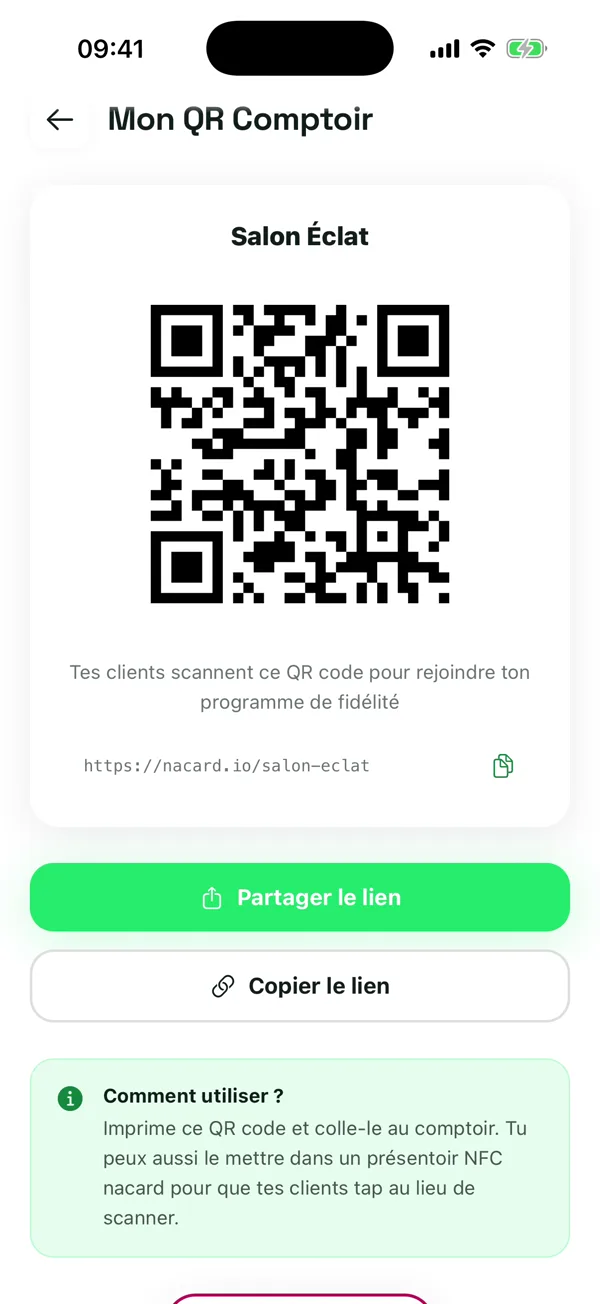
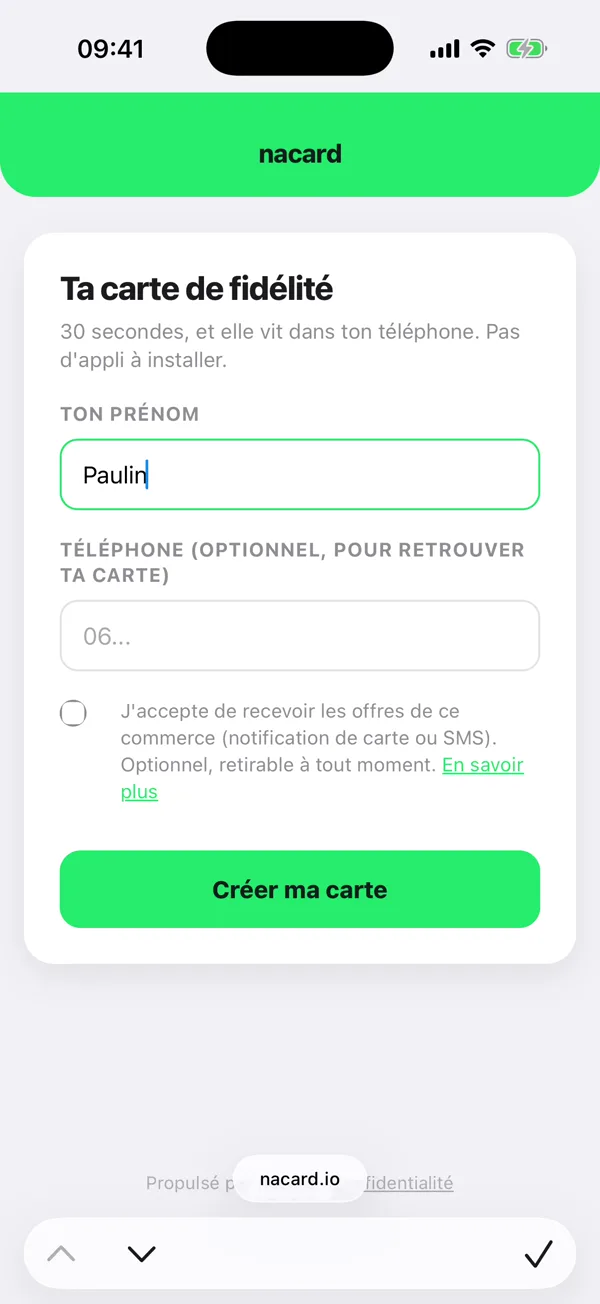
Das war's: Die Karte liegt in der Wallet-App, neben Ihren Bankkarten und Tickets. Zur Kontrolle öffnen Sie Wallet und scrollen durch Ihre Karten.
Manche Geschäfte schicken die Karte per Nachricht. Öffnen Sie den Link auf dem iPhone, am besten in Safari, folgen Sie den Schritten und tippen Sie dann auf den Button zum Hinzufügen. Apple nennt außerdem das Hinzufügen über eine Website, eine App oder per AirDrop.
Große Ketten mit eigener App haben dort oft einen Button „Zu Apple Wallet hinzufügen“, meist im Bereich Kundenkarte oder Konto. Tippen Sie darauf und dann auf „Hinzufügen“: Die Karte bleibt mit Ihrem Kundenkonto verknüpft.
Neu in iOS 27: Die Wallet-App kann eigene Karten aus einer physischen Karte, einem Foto oder einem Screenshot erstellen, vor allem für Kundenkarten mit Barcode oder QR-Code.
Eine so erstellte Karte ist nur eine Kopie des Barcodes: Sie aktualisiert sich nicht von selbst und zeigt Ihre Punkte nicht an. Eine Karte, die das Geschäft bereitstellt, zählt dagegen bei jedem Besuch weiter.
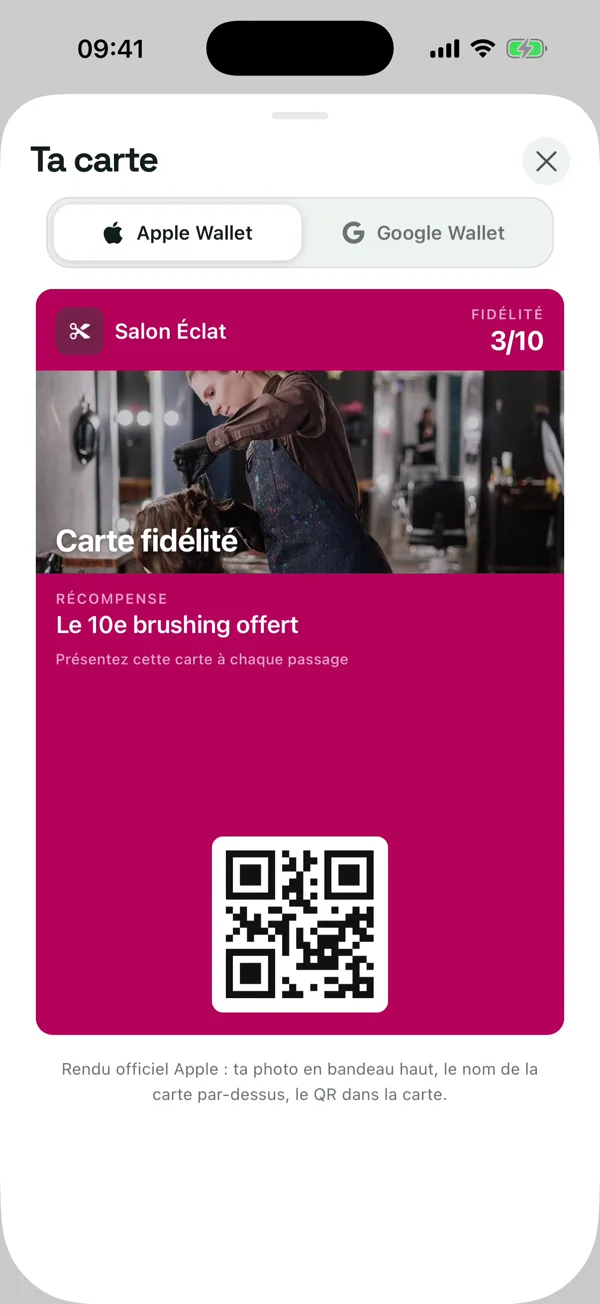
Auf Android führen drei Wege zu Google Wallet. Anders als auf dem iPhone können Sie auch direkt in der Google-Wallet-App starten.
Reagiert die Kamera nicht auf den QR-Code, was bei manchen Modellen vorkommt, lesen Sie ihn mit Google Lens (Symbol in der Google-Suchleiste).
Taucht das Geschäft nicht auf, sagt Google das klar: Der Händler wird nicht unterstützt. Dann hilft Methode 3.
Für jede Karte mit Barcode oder QR-Code, auch ohne Partnerschaft mit Google: Tippen Sie auf „Zu Wallet hinzufügen“, dann auf „Foto“, fotografieren Sie die Karte, geben Sie ihr einen Namen und eine Beschreibung und tippen Sie auf „Hinzufügen“. Das ist die Lösung für die Plastikkarte eines Geschäfts, das sonst nichts anbietet.
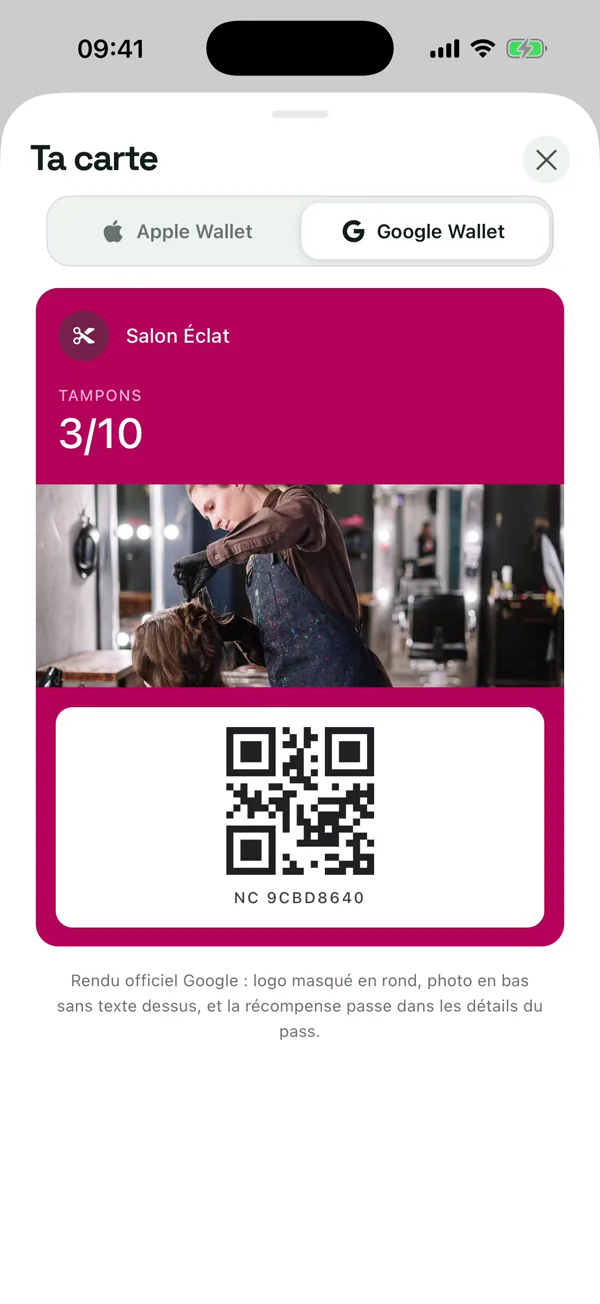
Sie haben die Wahl. Google Wallet funktioniert auf Galaxy-Geräten (installieren Sie es aus dem Play Store, falls es fehlt): Es öffnet sich, wenn ein Geschäft „Zu Google Wallet hinzufügen“ anbietet. Auch Samsung Wallet nimmt Kundenkarten auf: Tippen Sie oben rechts auf +, öffnen Sie den Bereich für Kundenkarten, wählen Sie das Geschäft aus der Liste oder geben Sie die Kartendaten selbst ein, scannen Sie den Barcode und speichern Sie.
Unser Tipp: Entscheiden Sie sich für ein Wallet und bleiben Sie dabei. Wer die Hälfte seiner Karten in jedem Wallet hat, findet an der Kasse garantiert nie die richtige.
Öffnen Sie auf dem iPhone die Karte in der Wallet-App, tippen Sie auf die Taste „Mehr“ und dann auf die Kartendetails. Drei Einstellungen machen im Alltag den Unterschied:
Wenn Sie die Karte vom Smartphone entfernen, ist Ihr Konto beim Geschäft nicht unbedingt gelöscht. Dafür wenden Sie sich an das Geschäft.
Alles oben setzt voraus, dass das Geschäft eine echte Wallet-Karte anbietet. Für ein lokales Geschäft ist das einfacher, als es klingt, aber allein kaum machbar: Apple verlangt Karten, die mit einem Entwicklerkonto signiert sind, Google einen bestätigten Herausgeber-Status, und man braucht einen Server, der die Karte bei jedem Besuch aktualisiert.
Genau das übernimmt nacard: Sie erstellen Ihre digitale Stempelkarte in 3 Minuten, stellen einen QR-Code auf die Theke, und Ihre Kunden fügen sie genau so hinzu, wie oben beschrieben. Ein QR-Code für iPhone und Android, ein Stempel mit einer Handbewegung auf Ihrem Smartphone, und die Karte aktualisiert sich in der Tasche Ihrer Kunden.
Quellen: Apple Support (Pässe und Karten in Apple Wallet hinzufügen, verwenden und teilen, Anleitungen zu iOS 26 und iOS 27), Google-Wallet-Hilfe (Kundenkarten, Hinzufügen per Foto, Karten verwalten), Samsung Support (Kundenkarten in Samsung Wallet). Schritte geprüft am 28. September 2026; die Bezeichnungen auf dem Bildschirm können je nach Systemversion und Sprache abweichen.
Veröffentlicht am 7. Oktober 2026 vom nacard-Team.
Nein. Auf dem iPhone ist die Wallet-App (Apple Wallet) schon installiert. Auf Android ist Google Wallet auf den meisten Smartphones vorhanden und lässt sich sonst aus dem Play Store laden. Bietet das Geschäft eine Wallet-Karte an, reicht ein QR-Code oder ein Link.
Nein. Eine Kundenkarte lässt sich zu Apple Wallet oder Google Wallet hinzufügen, ohne dass eine Bankkarte hinterlegt ist.
Ja. Laut Apple wird eine Karte, die Sie in der Wallet-App des iPhone hinzufügen, automatisch auch zur Wallet-App der gekoppelten Apple Watch hinzugefügt. Drücken Sie zweimal auf die Seitentaste der Uhr, um sie anzuzeigen.
Wenn sie einen Barcode oder QR-Code trägt, meist ja: Google Wallet kann sie über ein Foto hinzufügen, und die Wallet-App von iOS 27 erstellt eine eigene Karte aus einer physischen Karte. Eine Stempelkarte ohne Code lässt sich nicht digitalisieren: Dafür muss das Geschäft eine digitale Karte anbieten.
Die Suche in Google Wallet zeigt nur Partner-Händler. Fehlt Ihres, fügen Sie die Karte über ein Foto des Barcodes hinzu oder nutzen Sie den QR-Code oder Link des Geschäfts.
Auf dem iPhone: Wallet-App, Karte antippen, Taste „Mehr“, dann die Karte entfernen. Auf Android: Karte in Google Wallet öffnen, dann Einstellungen und „Entfernen“ (oder archivieren, um sie aufzubewahren).
Die Demo dauert 30 Sekunden, die Einrichtung 3 Minuten. Kostenlos starten, ohne Vertragsbindung.
 nacard